



GameViewer是一款功能强大的远程控制软件,用户能够随时通过它与电脑建立连接,从而实现对电脑的远程操控。借助该软件,用户可以模拟键盘和鼠标操作,在线进行各类远程控制操作,享受流畅的远程服务体验,同时支持多端设备登录使用。
1. 在一台Windows设备上启动GameViewer应用程序并完成登录操作
2. 在另一台设备上启动GameViewer,并登录与步骤1相同的账号
3. 登录成功进入主界面后,就能对电脑进行远程控制。请注意:macOS设备目前暂不支持作为被控端。

1. 被控端启动并登录GameViewer
目前仅支持对Windows模拟器进行远程控制,Mac版本暂时无法提供该功能。

2. 被控端MuMu模拟器
3.打开移动端的GameViewer
确保与被控端登录的是同一个GameViewer账号

4. 点击主页的MuMu模拟器
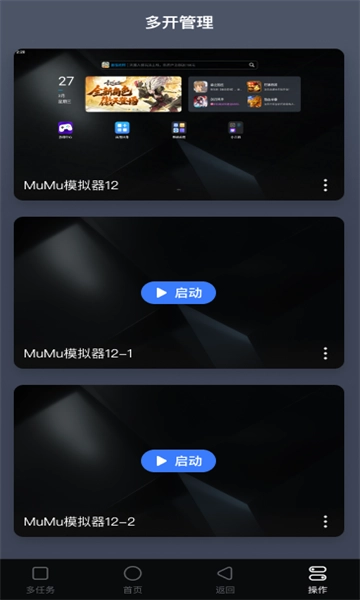
点击后会弹出模拟器的多开管理界面,在该界面中能够新建、启动模拟器。若点击处于运行状态的模拟器,即可进入MuMu直控模式。
1. 点击“我的”,然后点击“设备管理” 2. 选中需要删除的设备,接着点击“删除设备”
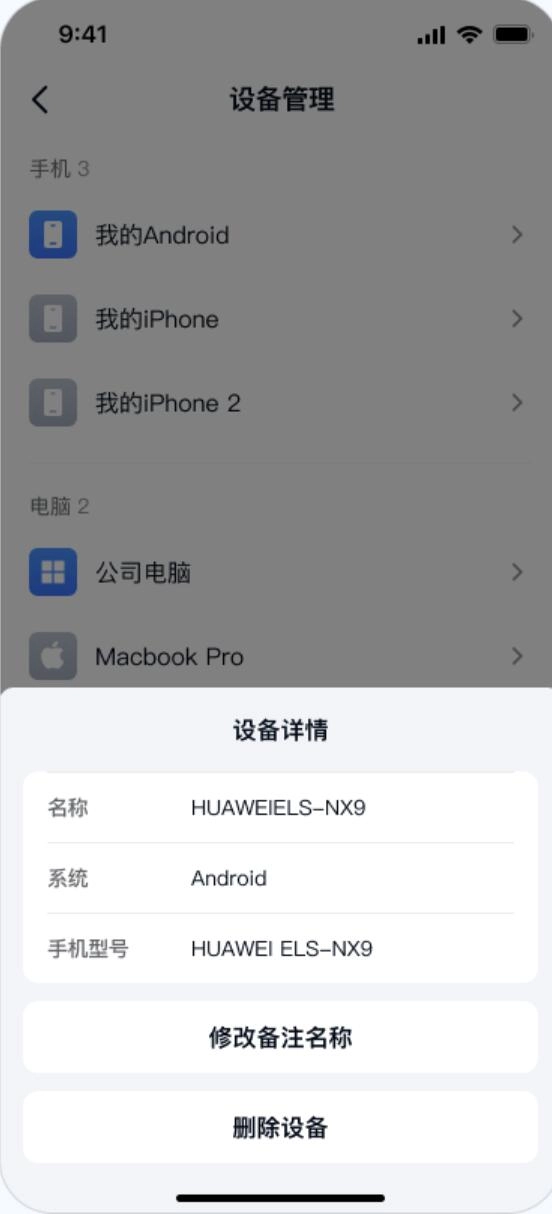
3. 点击确定
遇到画面延迟,可以尝试通过以下方法解决
1. 尝试降低帧率与画质
2. 当控制端和被控端处于同一个局域网环境中时,能够显著减少卡顿现象和延迟问题。
3. 部分机型可能存在兼容性问题,您可以通过扫码咨询工作人员进行处理。

53MB有1238人在玩
Neatify笔记是一款非常实用的手机笔记记录软件,用户在里面可以很好的记录自己想要的文件且平台的功能强大,用户可以免费下载使用里面的记录工具,当然平台对于用户在里面记录的文件和图片等都会进行保密,防止用户的隐私泄露,还有许多特殊的功能等用户来解锁,用户可以自定义的设置相关字体和颜色帮助自己更好的去记录,感兴趣的小伙伴快来下载体验。

163.84MB有1782人在玩
下课倒计时是一款非常火爆的手机倒计时软件,用户在里面可以很好的记录自己重要的事项和日期,且平台对于用户在里面的记录都会实行保密协议,保护用户的隐私不泄露,还有许多特殊的功能服务等用户来解锁,用户可以自定义设置自己想要的记录字体、颜色、背景等,非常有趣且快捷的记录神器,感兴趣的小伙伴快来下载体验看看吧。

13MB有171人在玩
玩转小组件是一款非常实用的手机桌面小组件服务软件,用户在里面可以免费使用里面的工具为自己更好的管理自己的手机桌面,还可以轻松的添加自己想要的手机桌面服务,非常的快捷。当然,平台的功能强大,用户可以免费使用里面每一项服务和功能,轻松实现自己的手机软件实用的自由,如果你也感兴趣,那就快来下载体验一下吧。

18.06MB有1547人在玩
头像制作软件是一款非常火爆的手机头像制作神器,用户在里面可以很轻松的获得自己想要的手机头像,且平台的功能强大,里面为用户提供了多种多样制作的工具和素材模板,免费供用户使用,用户可以放心使用,且可以根据自己的需求去下载想要的头像并进行使用,非常快捷和方便,还可以一键分享给自己的好友,感兴趣的快来下载体验吧。

60.72MB有1383人在玩
叮咚嗨选app是一款能够帮助用户轻松就可以去购买到自己需要的各种实用商品的购物软件。为用户带来的购物模式非常的多,不论哪种模式都可以让你在购物的时候更加的轻松便捷起来。值得一提的是,平台发布优惠券的时候还会及时的去通知用户,让你购物更加省钱。

86.29MB有364人在玩
儿童讲故事app是一个可以让大家更好的在上面进行各种的睡前故事的收听的软件,上面的很多的类型的故事都是不错的幼儿启蒙的素材,不管是古诗词、国学经典和唐诗宋词等等都是有着相应的优质的学习资料的,让大家可以很好的在上面进行趣味学习哦!

64.81MB有1173人在玩
小意思购物是一款包含超多正品商品的软件,网购丰富优质商品的功能,还有超多详细的产品能够查看。及时了解所有商品的购买需求,简单查询所有详细的商品信息。包括了更多的商品介绍详情可以观看,掌握每一件商品的所有使用情况,并且支持选购超全面的网购信息。

9.64MB有1255人在玩
爱在古诗词是一款古诗词学习工具,包含超多丰富古诗词的软件,超级全面的学习资源推荐。还有更多详细的注解,每一句古诗词都有详细的解释,掌握全面的古诗词含义。大量的知识分享,也有记录所有古诗词内容的需求,及时查询各种古诗词信息,每天都有超全面的古诗词知识点。

216.14MB有182人在玩
欧叶云app是一个服务于采购行业的软件,上面的采购的方式非常的简便,可以很好的在上面进行各种的便捷的操作,同时还可以在上面了解一些大订单的折扣优惠的活动,种类繁多的商品可以让你自由的选择,可以让大家很好的在上面进行货源的订购,省事又省钱哦!

79.71MB有1792人在玩
邻取速递app是一款很不错的快递查询软件,软件给用户提供了十分便捷的服务,可以帮助用户快速的查询自己的快递信息,用户还可以通过这款软件进行取件,给用户带来了很多的便利,软件中的数据实时都会进行更新,用户还可以使用这款软件提前预约取件,给用户带来了不错地使用体验。

34.16MB有1113人在玩
小学语文同步练习app是一款学习软件,这是一个专为小学生打造的语文辅助平台,根据课本来帮助孩子更好的对学习的内容进行复习,软的操作简单,打开软件后就可以使用,软件中的学习资源丰富,每一题都提供了十分详细的解析,可以有效地帮助孩子提高自己的学习成绩。

70.97MB有847人在玩
掌上益家app是一款同城生活服务软件,软件带来了很多的便捷服务,给用户的生活带来了很多的便利,软件中入驻了很多的商家,用户可以足不出户就在线购买很多的美食,软件会提供专业的配送员进行送货,软件还提供了同城跑腿服务,给用户带来了很不错的使用体验。

54.98MB有829人在玩
飞鱼优化app是超给力的手机清理垃圾的软件,上面的功能不仅很多而且非常的使用,不仅可以为大家的手机进行降温,同时还可以防止大家的手机过充,这里也是可以彻底的清楚你的手机的垃圾,同时还可以进行病毒的快速查杀,防止手机中毒,快来下载试试吧!

10.86MB有1063人在玩
摩电智链供应端app是一款很不错的办公软件,这款软件可以帮助用户更好的对订单进行管理,软件的功能丰富,让用户可以随时的查看订单和交易信息,更好的对财务进行管理,可以有效的提高用户的办事效率。让用户在线就可以轻松的进行管理,给用户带来了很不错的使用体验。

29.07MB有1900人在玩
Memorise Mobile软件是什么,这是一个很不错的可以让你拍出各种造型和风格的美颜相机软件,上面的风格可以自己选择,有上百种的风格让你选,同时这里的滤镜功能也是很赞,超多的特效可以使用,拍出来的效果很自然又很美,感兴趣的小伙伴快来3355下载吧!

25.14MB有796人在玩
McHire是一款很不错的招聘服务软件,软件的功能丰富,用户可以在线找工作,软件会根据用户的信息智能的给用户推送工作,用户还可以在线进行对海量的工作进行筛选,软件每天都会更新很多的新岗位,软件中的工作都是真实的,用户可以放心的进行资讯,软件给用户带来了很多不错地使用体验。

42.42 MB有1435人在玩
新知世界街景地图app是一个可以高效的进行实时街景的查看的世界性的地图软件,上面的各种风景都是可以看到的,用户朋友可以通过直接输入自己需要查看的景点或者是地方的信息就可以一键搜索相关的信息,这里的VR全景的地图功能可以让大家领略世界各地的美景哦,快来下载试试吧!

38.16 MB有221人在玩
家乡3D街景地图app是一个可以查看高清的3D全景地图的软件,上面的功能有很多,最大的特点就是可以帮助大家进行实时3D卫星地图的查看,这里的实景地图的功能涉及很多的地方,不仅是热闹的城市可以查看,同时还可以查看偏僻的乡村,各种实时的景象可以带给你很多的乐趣和功能!

校园安心付手机正版

词霸高中词典官方版

闪修侠官方最新版

图片恢复大师手机正版

亿象小组件免费版

吃掉内存官方版

月食手机版

亦辰画质助手最新免费版

1Weather正版

墨墨背单词软件最新版

暖暖手帐软件最新免费版

灵通互动壁纸免费版

得言手机最新版

掌上二连手机免费版

解压缩精灵直装版

准星助手软件安卓免费版

抖音盒子免费版

邻趣安卓直装版

文本语音转换免费原版

键盘皮肤多安卓直装版