
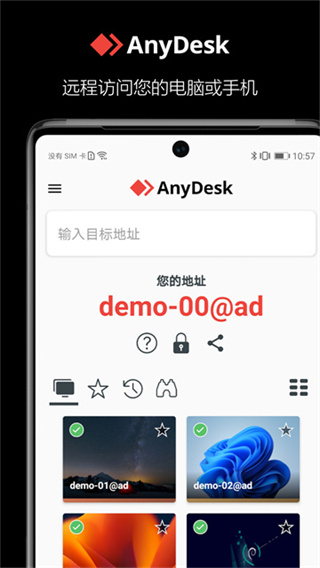
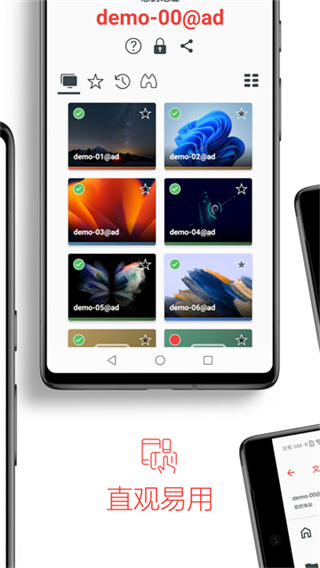


AnyDesk是一款专业实用的远程控制工具软件,它具备专业的性能表现,拥有可靠的安全性与稳定的连接性,能轻松实现远程桌面的连接与控制,可与办公室设备建立远程桌面连接。AnyDesk提供闪电般的文件传输效率,且不受文件大小和距离的限制,无论身处何地,都能便捷获取文件,实现随时随地访问任何设备,始终保持安全、快捷。
anydesk地址:https://www.anydeskchina.cn/
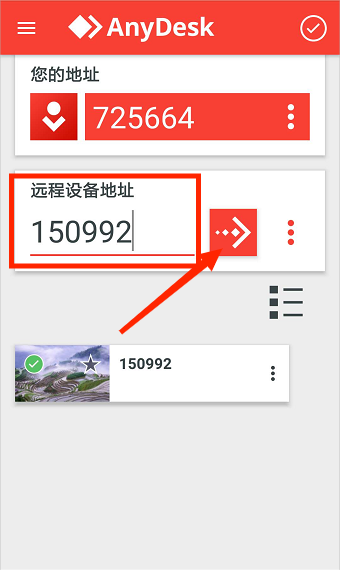
1、打开软件,在“远程设备地址”栏输入对方设备ID地址,选择“箭头”图标。
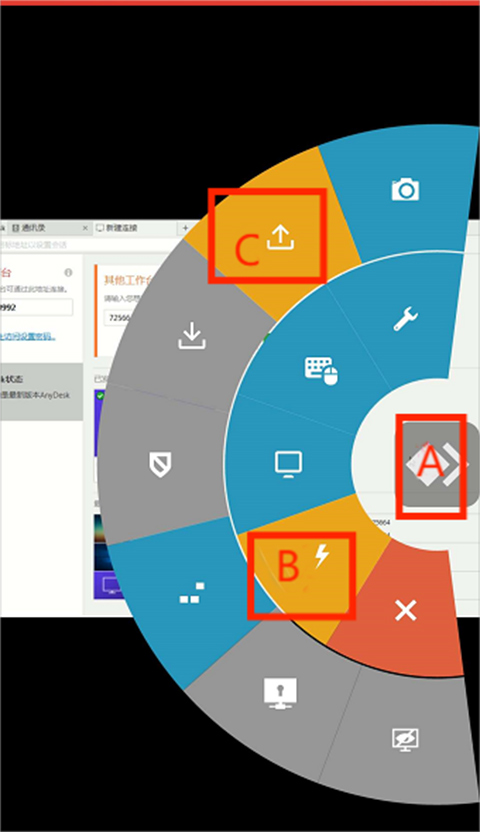
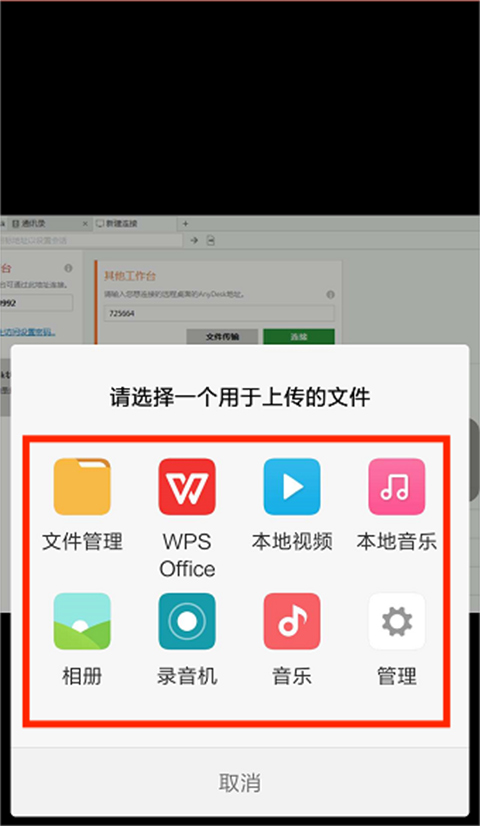
2、成功连接设备后,按住图中A菜单按钮,然后滑动到B按钮,再滑动到图C上传文件按钮。
3、进入上传文件界面,该界面包含“文件管理”“本地视频”“本地音乐”“相册”“录音机”“音乐”等选项,从中选择所需文件就能完成上传操作。
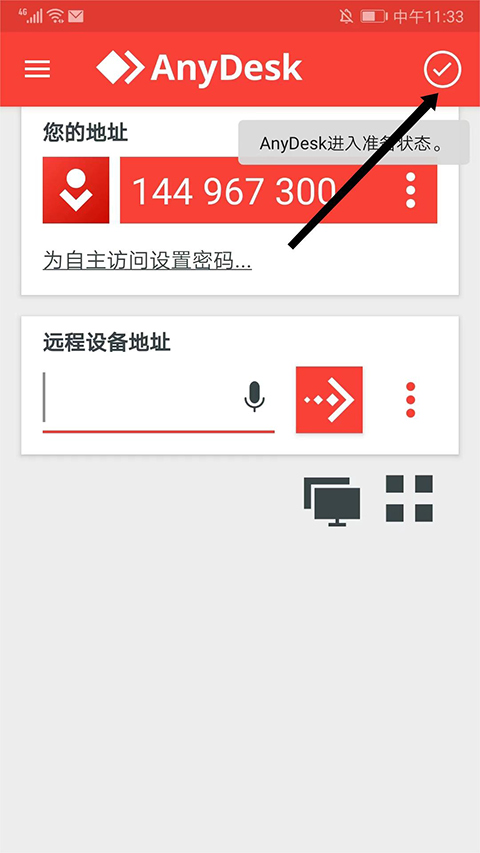
1、在本站点击打开进入,进入软件主页界面,点击右上角“打勾”图标,显示“进入准备状态”。
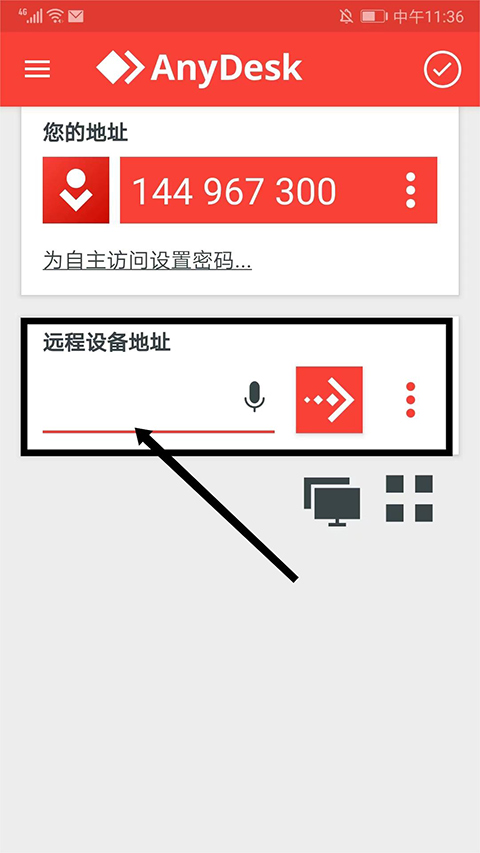
2、在“您的地址”栏目可看到地址ID号,这个是远程控制操作设备的凭证,请记好它。

3、如果想连接到远程设备,在“远程设备地址”栏目下,输入地址ID号。
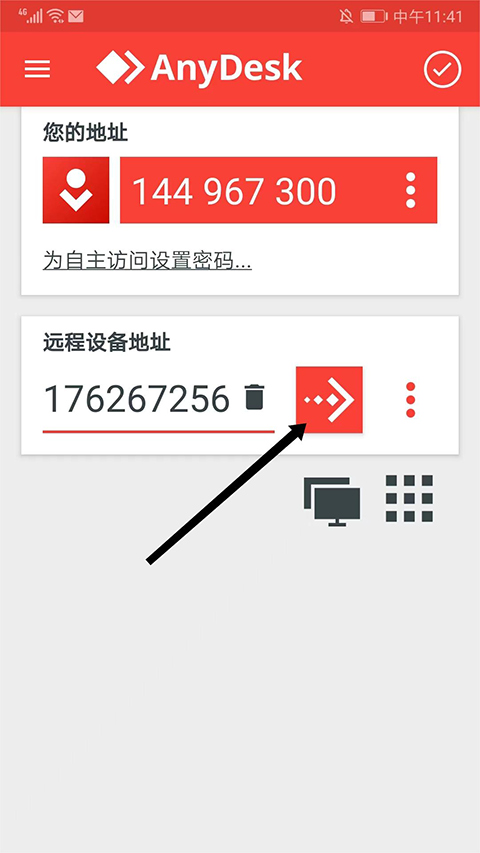
4、确认地址ID号无误后,选择“箭头号”图标,即可开始远程操作。
一、是否需要在远程端等候才能开始会话?
1、不,可以设置自主访问密码,以便远程访问。
二、会话和连接之间有什么区别?
1、能够建立设备之间的连接,在该连接里,可与同一远程设备进行多个会话。比如,若远程设备具备多显示器功能,每个会话会对应显示其中一个显示器的屏幕。
三、可以在使用AnyDesk的同时,使用其他远程工具吗?
1、可以。 AnyDesk可以和其他解决方案的实例同时运行,没有任何限制。 事实上,AnyDesk本身也能同时运行多个实例。
四、什么是命名空间?
1、命名空间选项允许您指定一个只对您有效的独一的命名空间。 例如,My.Name@CompanyName。
五、什么是用户、角色和组?
1、用户指的是持有AnyDesk账户且使用AnyDesk的个人。角色是用户在my.AnyDesk V2里能够具备的一套权限集合。组则是由多个用户组成的列表。
2、您可以分配多个角色到一个组,而作为这个组的用户,也将获得该组被分配的角色。
您可以把您的AnyDesk地址(比如123 456 789)重新命名为以@AD结尾的可用别名(比如My.Name@AD)。每个用户的默认命名空间都是@AD(举例来说,you@AD)。
六、如何在同时进行多个连接?
1、只要资源允许,AnyDesk可以从一个设备上运行无限量的会话。
2、AnyDesk还可以在一台设备上运行多个实例。
七、会话一直在断线!应该怎么办?
1、会话是否会按照固定时间间隔断开连接(例如每30秒、每10分钟之类的情况)?其原因或许是本地端或者远程端存在某个安全解决方案,该方案每隔几分钟就会对所有活动连接进行检查,并且会断开那些来自“未知”或者“不可信任”IP地址的连接。
2、请确保您在本地和远程设备上的防火墙以及网络硬件,如路由器,不会干扰AnyDesk的连接。 更多信息,请参考防火墙。
3、请同时确保AnyDesk的任何其他安全解决方案,如远程和本地设备上的杀毒软件,都将AnyDesk设为例外。
4、如果问题依然存在,请尝试在两台电脑上的“设置”-“连接”-“常规”中禁用“允许直接连接”。
5、或者,您可以尝试在想要连接的AnyDesk-ID/Alias后面添加“/np”,比如“000111222/np”或者“test@ad/np”。
八、尽管有局域网连接,AnyDesk还是很慢
1、AnyDesk或许无法识别直接连接,此时会话会借助AnyDesk公共网络来建立。直接连接时,工具栏会显示一个Direct Connection Toolbar Symbol图标。要是该图标被禁用,需确认“设置”-“连接”里的“允许直接连接”已开启。之后,请关闭当前会话并重新进行连接。
2、请注意,AnyDesk通常有助于提高对局域网会话的识别。
1、【可靠访问】
在线访问中的各种数据、应用,以及可以对于文件进行调整设置,随时使用。
2、【在线合作】
与自己的团队进行协作,没有任何复杂的操作,快速加入团队对于文件进行处理。
3、【轻松维护】
用户可通过软件远程对于各类型的设备进行控制,能够满足各种不同的使用需求。
4、【高帧率】
能自由设置视频播放的帧率,设置为高清画质进行观看,并且不会出现卡顿情况。
1、支持远程桌面操作,且具有无与伦比的性能。
2、软件的功能快速安全且供个人用户使用。
3、可与您的设备无缝集成。功能持续不断更新。
4、您的所有应用,文件和设置,始终即时可用。
anydesk功能实用,用户能够轻松连接设备进行操作,且提供非常流畅的运行体验,可轻松实现屏幕共享、信息记录、零延迟,是一款功能强大的远程控制工具软件。
v8.0.4版本
修复Bug
*在向Windows设备发送会话期间,当可以输入时,软键盘现在可以更可靠地打开。
*修复了聊天滚动的问题。
*修复了授予文件管理器权限后文件管理器中的远程目录路径错误。
*提高稳定性。
*修复了无法通过电视遥控器点击重新连接按钮的问题。
*现在可以通过电视遥控器将快速拨号项目添加到收藏夹中。
*小修复。
v8.0.2版本
修复的漏洞:
• 修复了在会话过程中可能发生的多次崩溃问题。
• 在某些场景下改进了域名解析。
• 改进了右到左(RTL)语言的文本布局。
• 在非个人资料中改进了 AD1 插件激活的用户体验。
• 修复了设备启动后可能出现的连接问题。
• 改进了首次启动时的焦点行为。这特别解决了教程和电视遥控器相关的问题。
• 还进行了许多小的修复和小幅度改进。

53MB有1629人在玩
Neatify笔记是一款非常实用的手机笔记记录软件,用户在里面可以很好的记录自己想要的文件且平台的功能强大,用户可以免费下载使用里面的记录工具,当然平台对于用户在里面记录的文件和图片等都会进行保密,防止用户的隐私泄露,还有许多特殊的功能等用户来解锁,用户可以自定义的设置相关字体和颜色帮助自己更好的去记录,感兴趣的小伙伴快来下载体验。

163.84MB有891人在玩
下课倒计时是一款非常火爆的手机倒计时软件,用户在里面可以很好的记录自己重要的事项和日期,且平台对于用户在里面的记录都会实行保密协议,保护用户的隐私不泄露,还有许多特殊的功能服务等用户来解锁,用户可以自定义设置自己想要的记录字体、颜色、背景等,非常有趣且快捷的记录神器,感兴趣的小伙伴快来下载体验看看吧。

13MB有1180人在玩
玩转小组件是一款非常实用的手机桌面小组件服务软件,用户在里面可以免费使用里面的工具为自己更好的管理自己的手机桌面,还可以轻松的添加自己想要的手机桌面服务,非常的快捷。当然,平台的功能强大,用户可以免费使用里面每一项服务和功能,轻松实现自己的手机软件实用的自由,如果你也感兴趣,那就快来下载体验一下吧。

18.06MB有1619人在玩
头像制作软件是一款非常火爆的手机头像制作神器,用户在里面可以很轻松的获得自己想要的手机头像,且平台的功能强大,里面为用户提供了多种多样制作的工具和素材模板,免费供用户使用,用户可以放心使用,且可以根据自己的需求去下载想要的头像并进行使用,非常快捷和方便,还可以一键分享给自己的好友,感兴趣的快来下载体验吧。

60.72MB有250人在玩
叮咚嗨选app是一款能够帮助用户轻松就可以去购买到自己需要的各种实用商品的购物软件。为用户带来的购物模式非常的多,不论哪种模式都可以让你在购物的时候更加的轻松便捷起来。值得一提的是,平台发布优惠券的时候还会及时的去通知用户,让你购物更加省钱。

86.29MB有552人在玩
儿童讲故事app是一个可以让大家更好的在上面进行各种的睡前故事的收听的软件,上面的很多的类型的故事都是不错的幼儿启蒙的素材,不管是古诗词、国学经典和唐诗宋词等等都是有着相应的优质的学习资料的,让大家可以很好的在上面进行趣味学习哦!

64.81MB有964人在玩
小意思购物是一款包含超多正品商品的软件,网购丰富优质商品的功能,还有超多详细的产品能够查看。及时了解所有商品的购买需求,简单查询所有详细的商品信息。包括了更多的商品介绍详情可以观看,掌握每一件商品的所有使用情况,并且支持选购超全面的网购信息。

9.64MB有888人在玩
爱在古诗词是一款古诗词学习工具,包含超多丰富古诗词的软件,超级全面的学习资源推荐。还有更多详细的注解,每一句古诗词都有详细的解释,掌握全面的古诗词含义。大量的知识分享,也有记录所有古诗词内容的需求,及时查询各种古诗词信息,每天都有超全面的古诗词知识点。

216.14MB有1893人在玩
欧叶云app是一个服务于采购行业的软件,上面的采购的方式非常的简便,可以很好的在上面进行各种的便捷的操作,同时还可以在上面了解一些大订单的折扣优惠的活动,种类繁多的商品可以让你自由的选择,可以让大家很好的在上面进行货源的订购,省事又省钱哦!

79.71MB有1103人在玩
邻取速递app是一款很不错的快递查询软件,软件给用户提供了十分便捷的服务,可以帮助用户快速的查询自己的快递信息,用户还可以通过这款软件进行取件,给用户带来了很多的便利,软件中的数据实时都会进行更新,用户还可以使用这款软件提前预约取件,给用户带来了不错地使用体验。

34.16MB有857人在玩
小学语文同步练习app是一款学习软件,这是一个专为小学生打造的语文辅助平台,根据课本来帮助孩子更好的对学习的内容进行复习,软的操作简单,打开软件后就可以使用,软件中的学习资源丰富,每一题都提供了十分详细的解析,可以有效地帮助孩子提高自己的学习成绩。

70.97MB有997人在玩
掌上益家app是一款同城生活服务软件,软件带来了很多的便捷服务,给用户的生活带来了很多的便利,软件中入驻了很多的商家,用户可以足不出户就在线购买很多的美食,软件会提供专业的配送员进行送货,软件还提供了同城跑腿服务,给用户带来了很不错的使用体验。

54.98MB有1360人在玩
飞鱼优化app是超给力的手机清理垃圾的软件,上面的功能不仅很多而且非常的使用,不仅可以为大家的手机进行降温,同时还可以防止大家的手机过充,这里也是可以彻底的清楚你的手机的垃圾,同时还可以进行病毒的快速查杀,防止手机中毒,快来下载试试吧!

10.86MB有735人在玩
摩电智链供应端app是一款很不错的办公软件,这款软件可以帮助用户更好的对订单进行管理,软件的功能丰富,让用户可以随时的查看订单和交易信息,更好的对财务进行管理,可以有效的提高用户的办事效率。让用户在线就可以轻松的进行管理,给用户带来了很不错的使用体验。

29.07MB有55人在玩
Memorise Mobile软件是什么,这是一个很不错的可以让你拍出各种造型和风格的美颜相机软件,上面的风格可以自己选择,有上百种的风格让你选,同时这里的滤镜功能也是很赞,超多的特效可以使用,拍出来的效果很自然又很美,感兴趣的小伙伴快来3355下载吧!

25.14MB有1826人在玩
McHire是一款很不错的招聘服务软件,软件的功能丰富,用户可以在线找工作,软件会根据用户的信息智能的给用户推送工作,用户还可以在线进行对海量的工作进行筛选,软件每天都会更新很多的新岗位,软件中的工作都是真实的,用户可以放心的进行资讯,软件给用户带来了很多不错地使用体验。

42.42 MB有44人在玩
新知世界街景地图app是一个可以高效的进行实时街景的查看的世界性的地图软件,上面的各种风景都是可以看到的,用户朋友可以通过直接输入自己需要查看的景点或者是地方的信息就可以一键搜索相关的信息,这里的VR全景的地图功能可以让大家领略世界各地的美景哦,快来下载试试吧!

38.16 MB有703人在玩
家乡3D街景地图app是一个可以查看高清的3D全景地图的软件,上面的功能有很多,最大的特点就是可以帮助大家进行实时3D卫星地图的查看,这里的实景地图的功能涉及很多的地方,不仅是热闹的城市可以查看,同时还可以查看偏僻的乡村,各种实时的景象可以带给你很多的乐趣和功能!

交管12123无广告版

国家化妆品监管化妆品监管软件手机正版

ar测距测量仪免费原版

奇游加速器免费版

蜜桃主题壁纸最新版

比特精灵官方版

wawayaya爱读家安卓直装版

泡泡聊天安卓直装版

掌上营业厅免费原版

foodie通用版

龙江健康码免费原版

滴答清单官方正版

刷圈精灵原版

卡车e族最新免费版

Foodie安卓免费版

刷圈精灵软件免费版

快跑者校园端安卓官方版

主题小组件美化安卓免费版

itSmoke香烟模拟器最新免费版

巧虎缤纷世界HD安卓直装版